
Во-первых, любителям завтракать за своим компьютером могу сразу сказать, что за ноутбуком этого делать не стоит. Если залитая соусом клавиатура стационарного компьютера – это обычно просто неприятность (ну если у вас не Logitech`евский беспроводной комплект за $300), то искалеченная клавиатура любого ноутбука – это катастрофа. Потому что обычную клавиатуру можно выбросить и купить новую.
Ноутбук придётся нести в сервис полностью. И тогда вам не обойтись ремонтом только клавиатуры. Под клавишами очень много хрупкого оборудования, которое как огня боится воды. Если вы зальёте свой ноутбук сладким чаем, то жидкость эта испортит не только клавиатуру, она доберётся и до материнской платы, и до жёсткого диска. Чем полней стакан и слаще чай, тем горше участь ноутбука, ремонт которого влетит вам в копеечку.
Во-вторых, не следует бить по клавишам во время работы как по печатной машинке, вы просто разобьёте их (это относится к клавиатурам любого типа). Есть некоторые пользователи, насмотревшиеся фильмов про хакеров, пальцы которых прямо-таки летают по клавиатуре. Так вот, пальцы над клавишами летают как чайки, а не долбят с настойчивостью дятла в весенний день! Используйте дома внешнюю клавиатуру – это тем более удобно, когда финансовые возможности позволяют купить док-станцию.
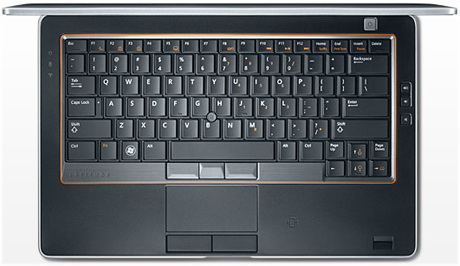
Далее рассмотрим небольшие проблемы управления ноутбуком, с которыми пользователи сталкиваются довольно часто. Одна из них самая распространённая и называется она сенсорной панелью. Сенсорная панель – это такой монстр, который ежедневно по восемь часов портит вашу жизнь. Работать на ней ужасно неудобно и всё получается медленно, с регулярными ошибками, постоянными возвратами из ненужных папок, в которые заходите случайно. Иногда под конец рабочего дня хочется сенсорную панель или скомкать, или пробить пальцем. Нет, есть люди, которым это дело нравится – для них даже выпускаются клавиатуры для настольных ПК со встроенной сенсорной панелью. Однако большинство пользователей жалуются на неё. Например, даже когда вы подвели курсор куда следует и произвели какое хотели действие, во время работы ваши пальцы обязательно будут за неё задевать и на экране станут происходить чудеса: то курсор вдруг перескочит на другую строку, а вы, не заметив этого, будете продолжать печатать текст, то ещё что-нибудь выскочит.
Что нужно делать, если сенсорная панель регулярно выводит из терпения и в глубине души появляется желание стукнуть по ней кулаком? Выход очень простой. Подключить мышь. Но и этого недостаточно. Работать с мышью быстрее, чем с сенсорной панелью, но вы быстро заметите, что когда ваши пальцы задевают за панель, то происходит то же, что и раньше. В чём дело? Вы не отключили её. А сделать это очень просто. Не знаю, как на других ноутбуках, а на Acer Aspire 3680 она включается и отключается сочетанием клавиш Fn + F7. Если на вашем мобильном ПК это сочетание не действует, то посмотрите в документации. Так же можно избавиться от неё, если, открыв панель управления, войти в «Свойства мыши», щёлкнуть вкладку Touchpad и отключить ненавистного мучителя. Избавившись от монстра под названием сенсорная панель, вы свободно вздохнёте и перестанете нервничать.
Для увеличения производительности труда и даже подключения тех функций, которых не было в сенсорной панели (скроллинг вертикальный и горизонтальный), запуск заданных приложений при троекратном ударе в один из углов панели – надо скачать свежие драйвера. Если их нет на сайте производителя – при помощи утилит вроде SIW.
Ещё одна проблемка любителей мобильных компьютеров. Люди, которые часто бывают в разъездах, пользуются ноутбуками в пути. В ночных поездах и авиарейсах свет или отключают вовсе, или приглушают так, что практически ничего не видно. Очень немногие умеют печатать слепым способом, не глядя на клавиатуру, и темнота сильно досаждает. Встречаются ноутбуки со встроенной подсветкой, но если её нет, то можно приобрести прибор подсветки, который крепится к дисплею и питается от USB-порта. Эта крохотная лампочка осветит всю клавиатуру и не побеспокоит ваших отдыхающих соседей (хотя и будет кушать заряд батареи, что тем более важно, если работаете, не имея возможности подключиться к электросети). Хотя я считаю это излишеством – можно поступить проще! Мне иногда тоже приходилось работать в темноте, и освещения от экрана было вполне достаточно, чтобы разглядеть клавиши. Достаточно при помощи клавиши Fn и ещё какой-то из рядка F1-F12 с нарисованным солнышком (на Acer'е – Fn плюс стрелка влево-вправо) – усилить подсветку экрана (только имейте в виду, экран – это один из самых больших обжор в плане электричества: чем ярче подсветка, тем быстрее кончится заряд батареи).
P.S. Теперь вы знаете какие секреты таит в себе . Храните ее как зеницу ока и ваш ноутбук прослужит вам очень долго.